
大家好。
在上一节课,我们知道了“大模型 (LLM)”是 AI 的大脑。今天,我们要聊聊这个大脑是怎么阅读和记忆的。
新手在使用 AI 时,最常吐槽两个问题:
“为什么用某些 AI 工具那么贵,动不动就提示额度用完了?”
“为什么我跟它聊了半个小时,它突然把我最开始提的要求给忘了?”
要解答这两个痛点,你必须搞懂 AI 世界里的两个核心术语:Token(词元) 和 Context(上下文)。
一、 什么是 Token?—— AI 的“乐高积木”与计费尺
你可能会觉得:“AI 肯定跟我一样,一个字一个字地读啊。” 错!
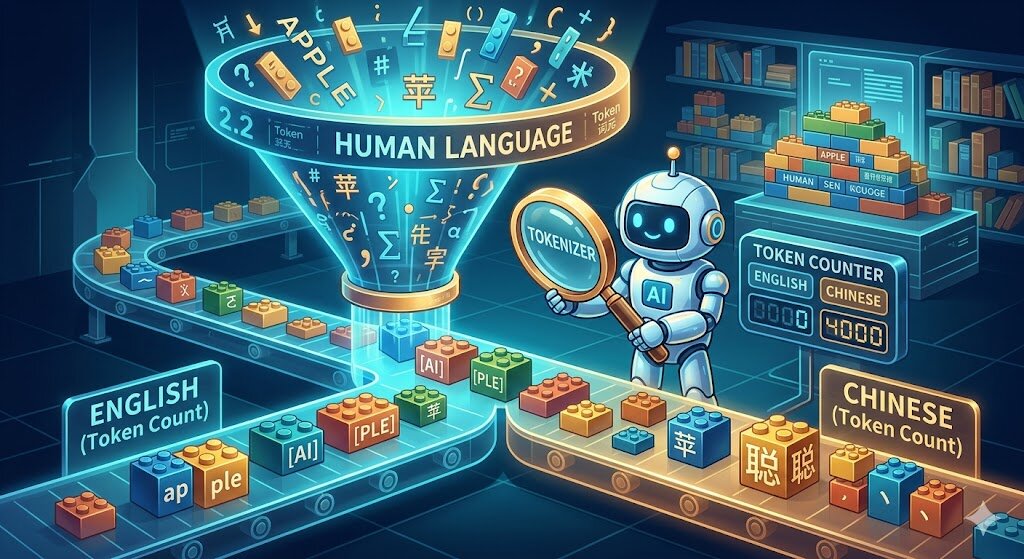
AI 的世界里没有“字”和“词”,只有一种叫 Token(词元) 的东西。 你可以把 Token 理解为**“乐高积木块”**。AI 就是通过拼接这些积木块来理解和生成语言的。
最要命的是,中文和英文的“积木块”大小是不一样的:
英文:通常一个单词就是一个 Token。
比如:
AI is smart-> AI 脑子里是 3 块积木[AI][is][smart]。消耗 3 个 Token。
中文:通常一个汉字需要 1 到 2 个 Token。
比如:
AI 很聪明-> 因为中文结构复杂,AI 会把它拆得更碎,脑子里可能是[A][I][很][聪][明],甚至拆成笔画级别的积木。消耗 5 到 8 个 Token。
核心结论: 中文比英文更“费积木”。 同样意思的一句话,中文消耗的 Token 通常是英文的 1.5 到 2 倍。由于绝大多数 AI 工具都是按 Token 数量来计费的,这就意味着用中文和 AI 聊天,天生就比用英文更费额度、更耗成本。
二、 什么是 Context?—— AI 的“办公桌”与“金鱼记忆”
讲完了 Token,我们来看看与之紧密绑定的 Context(上下文窗口)。
什么叫上下文? 想象一下,AI 的脑子里有一张办公桌,这张桌子的大小就是 Context(上下文窗口)。
你发给它的所有资料、你和它的聊天记录,全都要摆在这张办公桌上,它才能看着这些资料回答你的问题。
但是,这张桌子是有物理边界的!
假设某个 AI 的桌子最多只能放下 8,000 个 Token 的积木:
你先告诉它:“你是一个脾气暴躁的客服。”(消耗 50 个 Token,摆在桌边)。
然后你丢给它一份长达一百页的超大物流发货单和财务报表,让它分析。(消耗 10,000 个 Token)。
发生什么事了? 因为桌子只能放下 8,000 个,后面源源不断涌进来的报表积木,硬生生把最开始的那 50 个“暴躁客服”的积木挤掉到地上了!
这就是所谓的**“超出上下文窗口”。 此时,AI 已经彻底失忆**了。它完全忘记了自己是个“暴躁客服”,开始用极其平淡的机器人口吻给你分析报表。你觉得它变笨了,其实是它的“办公桌”塞满了。
三、 避坑指南:给小白的 3 个实操建议
懂了这两个概念,你在实战中就能秒杀 90% 的普通用户:
别把它当无限网盘用: 不要一上来就把几十万字的公司资料一股脑全贴给 AI。先精简提炼核心内容,或者把长文档拆分成几部分,否则前面的重点一定会被它“忘掉”。
发现它变笨了?果断“新建对话”: 如果你和 AI 聊了很久,它开始胡言乱语或者忘记前文,不要试图纠正它。直接点击界面上的**“New Chat / 新建对话”。这相当于一键清理了它的办公桌**,让它清空记忆,重新轻装上阵。
最重要的话,留在最后说: 如果你的任务很长,把你最核心的指令(比如:“请严格按照表格输出,不要有废话”)写在文本的最末尾。因为最后面的 Token 是刚放上办公桌的,AI 印象最深。
四、 课后互动
纸上得来终觉浅。今天不留复杂的作业,请大家在评论区分享:
“你之前有没有遇到过 AI 突然‘变笨’、答非所问、或者忘了你最初设定的要求的情况?现在你知道是为什么了吗?”
(欢迎大家吐槽自己以前踩过的坑!)
没有评论。