
说在前面
这是一篇 0 成本搭建起专属于你纯净度极高的代理 IP,虽然是 IDC 机房 IP,但最终纯净度、稳定性、高峰速度等测试下来远远优于绝大部分机场节点,特别适合用海外 AI 大模型的伙伴。全文不涉及技术原理和复杂的理论描述,全是我个人实操截图,只要你动手跟我一起做,肯定能跑起来~
先看跑起来的 IP 质量截图:
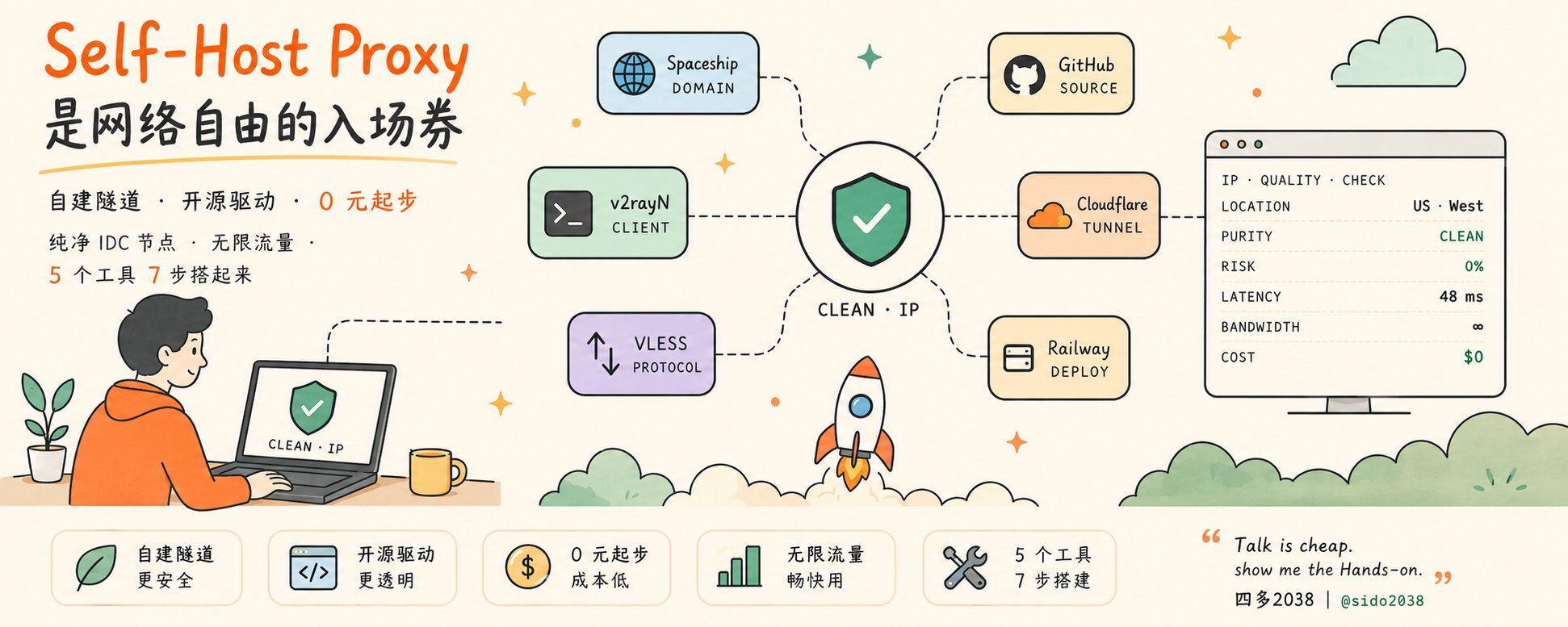
主要涉及的工具和站点
应用托管:GitHub,确保注册了 GitHub 账号; 域名注册:Spaceship,唯一可能花费的地方(可选); 域名解析:Cloudflare,首次注册的可以用 GitHub 账号登录; 应用部署:Railway,应用托管部署,新用户赠送 $5 免费试用 30 天; 代理工具:v2rayN,以你个人习惯喜好为准,只要支持 VLESS 协议 即可。
操作核心流程步骤
1.注册域名及解析(已有域名解析可忽略)
2.创建网络连接隧道
3.应用设置编译
4.应用部署配置
5.订阅验证
废话不说,直接开整~
Step 1 注册域名 (
)
已有域名的伙伴可忽略,直接看 Step 2
前面说的可能发生的成本就在这里,以下所有操作建议在 PC 页面上进行。
域名选购
访问
官网,切换语言和货币(非必须,反正后面支付结算按实时汇率),完成常规邮件注册,无需绑定手机。
建议选定 数字.xyz 域名,近期
对数字类 xyz 域名有超值特惠活动 ——注册第一年 仅 $0.67(约 ¥4.6 元),购买后立即以 $0.67/year 直接续费 9 年;10 年一共 $6.7,换算当前汇率6.83,也就是 46 元左右。挺适合用来做个人工具站点等。你也可以按照你的需求购买域名,后续操作不影响。
整体流程我就不详细截图了,就是常规电商购物步骤:
选定域名 -> 添加购物车 -> 购物车结算 -> 绑定支付宝 -> 跳转收银台 -> 扫码付款完成
域名续费
关闭自动续费:选择 Launchpad - Domain Manager,点击 关闭自动续费:
操作续费订阅:选中域名,点击 右侧 订阅续费 按钮,弹出续费年限选择框:
⚠️Tips 这里我发现总金额好像不对,核对了一下,最近他们增加税费,居然涨价了($0.2/年)!但也无妨,你可以按你的需求续费~ 合计也差不了几块钱。记住:注意需要先购买一年,再进行续费。
小结: 完成域名注册,按需续费,总计花费 $0.67 + $0.2 = $0.87(约 6 元,按一年计算)
Step 2 域名解析(
)
已在 Cloudflare 解析过的伙伴可忽略,直接看 Step 3
Step 1 我们注册了域名,但需要接入大名鼎鼎的 Cloudflare,方便后续 DDNS 以及域名管理。
CF 账号注册
官网,切换语言,支持 Google/Github 三方登录,教程很多就不赘述了。访问
https://dash.cloudflare.com/login
CF 域名接入
登录进入控制台之后,选择 左边菜单栏 域名-概览,点击右上角的 添加域名,在弹出页面中 选择 连接域名 后 在文本框内输入你的域名,然后点击 继续 按钮,如下图示:
然后 选择 Free 计划(免费),会自动生成 DNS 解析,然后点击 继续前往激活,在弹出的页面中会出现两个已经分配的名称服务器地址,如下图所示:
Spaceship 名称服务器配置
打开刚才注册域名的 Spaceship 站点,右上角 点击 Launchpad,弹出页面中选择 Advanced DNS(高级 DNS),打开页面后点击你的域名地址,进入 名称服务器 管理页面,点击 Change(变更) 按钮 弹出名称服务器维护页面,选中 Custom nameservers(自定义名称服务器) 填入刚才 Cloudflare 分配的两个名称服务器地址,最后保存提交,如下图示:
Cloudflare 验证域名解析
回到 Cloudflare,点击页面中 已完成服务器设置,这里会出现 正在等待注册机构更新服务器,让它自行更新,这个过程预计 20~30 分钟左右,最终效果如下图示:
小结:我们完成了域名接入和 DNS 解析,域名已正常提供服务,可以 Ping 通你的域名测试。
Step 3 隧道创建(
)
我们域名完成注册和解析后,可以开始进行网络隧道连接器配置,在 CF 控制台按以下图示操作:
保存隧道后这里补充说明一下,需要复制这个令牌秘钥,最好在本地文本编辑器中保存一下,以防丢失。按照 以下图示配置 子域名、目标域名、服务类型、服务URL,其中 URL 必须设置为 localhost:8001(不要改!不要改!不要改!),记录保存完整主机名。
小结: 我们完成了网络隧道创建,最终产出并暂存了以下两个内容:
a、子域名完整主机名:
b、Cloudflared 应用服务令牌秘钥
Step 4 基于 GitHub 本地化应用设置并编译
再次补充说明一下,我图示内容仅限于交流学习,请大家一定详细阅读开源项目须知和协议!
开源项目:
https://github.com/eooce/nodejs-argo
请自行阅读 README.md 知悉一些项目情况和部署说明,直接开始操作:
fork 应用到自己 Repo,并重命名应用名称,移除原项目 Description,主要是避免同源项目,防止被 GitHub 风控
应用 fork 到本地后删除 README.md 文件
点击 build-docker-image.yml,修改第 42 行 末尾配置:
第 14 行代码修改示例:
bash
# 修改名称及端口号ghcr.io/${{ github.repository_owner }}/pro_name:port
# 示例:walker:9878ghcr.io/${{ github.repository_owner }}/walker:9878
点击 index.js 文件,按以下提示修改代码:
bash
# 总共四个修改点:# 1. 修改第 15 行 值内容 UUID,UUID 生成(推荐选择 UUID7)(UUID 生成工具站:https://www.uuidgenerator.net/version7 )

# 2. 修改第 19 行 值内容 ARGODOMAIN,ARGODOMAIN 即隧道主机名:xxoo.xyz # 3. 修改第 20 行 值内容 ARGOAUTH,ARGO_AUTH 即 隧道令牌秘钥:eyJhIjoiMm 开头的内容 # 4. 修改第 24 行 值内容 NAME,NAME 即自己指定名称,我这里设置 NAME 为  'walker'
进行源代码混淆
全选 index.js 的内容,复制/剪切 到代码混淆工具构建混淆代码(最好在文本编辑器暂存一下复制的内容,以防内容丢失)。 代码混淆工具:
,这里我忽略注册流程,免费套餐即可。执行后复制混淆代码,回到 GitHub,清空 index.js 内容,粘贴混淆代码,提交变更内容,如下图示:
应用编译构建
选择应用 Action -> 左侧点击 Build and Push Docker Image -> run workflow -> build ✅绿标。编译成功后,回到应用 Package 进入最新制品页面 复制 Command。操作如下图示:
小结: 我们完成了第 4 步应用的构建编译,并生成了 docker 镜像制品,接下来就是最后的部署托管了~
Step 5 注册 Railway 完成应用部署托管
Railway 是这套方案的发动机,我们可以利用新用户赠送 $5 免费试用 30 天的福利(到期了删除账号再用原账号重新注册),最终实现 0 元部署,也可以购买他们家 $5 套餐,完全够用的;
Railway 注册选择 Login with GitHub
这里有个网络要求,不要用国内网络,选择一个纯净度较高的代理网络环境(保证新手福利提示是绿色),如果是黄色或者红色,都会导致赠送 $5 试用 30 天福利失效。如果网络环境不好,建议多切换几个节点试试。
Railway 官网:
点击 Deploy 选择 Continue with GitHub,然后 同意 隐私和数据政策登录, 账号福利没问题就新建 项目,如下图示:
部署成功后配置应用,如下图示: 操作路径:Setting -> # Networking -> Generate Domain -> 选择 8080 端口 -> 生成域名跳转 Hello world!
服务地区修改,可选 # Scale -> Regions & Replicas
US West 美国西部
US East 美国东部
新加坡
欧洲
如果修改了地区或者其他设置,重新 Deploy 即可,如下图示:
小结: 我们成功完成应用部署托管,我们最终产出了代理订阅地址,代理网络服务已经生效了,接下来只需要用代理工具订阅即可。
订阅地址:
(以实际生成的为准)。
Step 6 下载代理工具更新订阅服务
代理工具下载:
https://github.com/2dust/v2rayN/releases/tag/7.22.2
,我这里 PC 端用 v2rayN,按个人习惯,只要支持 VLESS 协议即可。
添加订阅分组
设置别名:xxx 可选地址(URL):
(部署托管后生成的域名 + 加上 /sub 后缀)
更新订阅地址
订阅分组 -> 更新当前订阅(不通过代理),测试延迟 -> 测试速度,自动配置系统代理(全局-Global)等一些常规工具使用不再赘述。
操作步骤如下图示:
Step 7 使用网络工具验证 IP 质量
到这里,我们整个搭建流程已经全部完结,一起去看看我们的 IP 质量如何吧~
适用场景:
多地域访问:
风险值检测:
整体情况来看,应该超过绝大部分机场了吧~ 如果发现 IP 质量不是很好,那就换一个区域重新 Deploy 一下,只要你有心,好运伴你行~
结语
这是我第一次写长文,怕大家操作上有遗漏所以尽量用图示表达,所以文章图片比较多,如果有疑惑的地方,欢迎留言或者 Message,我都会一一回复。
我是四多,祝大家周末愉快~
附录
代理原理及网络协议:不良林 YouTube@bulianglin
推荐意见